
يوصي المعالج
-
 $مكافأة ترحيبية بقيمة 11000
 -
 $مكافأة ترحيبية بقيمة 3000
 -
 مكافأة تصل إلى $777
كيفية إنشاء ملفات MP3 من قرص مضغوط
اشتريتُ مؤخرًا مشغل MP3. قبل أن أتعمق أكثر، دعوني أذكر أنني بلغتُ سن الرشد عندما اشتريتُ جهاز سوني ووكمان (كان هذا، بالنسبة للشباب، مشغل شرائط كاسيت محمولًا، وكان قمة الأناقة والراحة في أواخر السبعينيات). في الواقع، أعتقد أنني لا أزال أحتفظ به في صندوق في مرآبي، ناهيك عن مئات الأشرطة.
مع ذلك، حان وقت التأقلم، ويبدو أن ملفات MP3 هي الوسيلة الأمثل لتخزين الموسيقى هذه الأيام. ذهبتُ إلى بيست باي، غير متأكد مما أبحث عنه. بناءً على نصيحة بائع لم يتجاوز عمره 25 عامًا، ذهبتُ ومعي مشغل "كليب سبورت بلس" من سانديسك. شرح لي أنه لتشغيل الموسيقى على مشغل MP3، كل ما عليّ فعله هو توصيله بجهاز الكمبيوتر باستخدام كابل USB، وهو ما كان صحيحًا.
كانت الخطوة التالية هي الحصول على بعض ملفات MP3. في ذلك الوقت، لم أكن أملك أي ملف. مع ذلك، فأنا من داعمي Gamazda على Patreon، مما يُخوّلني الحصول على ملفات MP3 لجميع موسيقاها. لقد فوجئت بسهولة تنزيل ملفاتها على جهاز الكمبيوتر الخاص بي، ومن ثمّ على مُشغّل MP3.
كنت سعيدًا بذلك لفترة، لكنني في النهاية أردتُ أكثر من مجرد موسيقى بيانو. كيف أحصل على المزيد من ملفات MP3؟ كان لديّ بالفعل الكثير من موسيقى iTunes، لكنها كانت بصيغة M4A، أيًا كان نوعها. سألتُ بعض الشباب عن كيفية الحصول على ملفات MP3، وكان الإجابتان الأكثر شيوعًا هما Spotify وAmazon.
يبدو، بعد بحثٍ مُعمّق، أن Spotify لا يُتيح لك تشغيل ملفات MP3 على أجهزة خارجية. يبدو أنه عالمٌ مُستقلٌّ بذاته، إذ يجب عليك استخدام خدمته لتشغيل موسيقاه. أما Amazon، فيمكنك بالفعل شراء ملفات MP3، ولكن يبدو أنك عادةً ما تضطر إلى شراء ألبوم كامل دفعةً واحدة. على سبيل المثال، تتقاضى Amazona مبلغ 23.99 دولارًا أمريكيًا مقابل ألبوم Joshua Tree لفرقة U2 عبر ملفات MP3.
مع ذلك، قادني البحث عن خيارات أخرى إلى بعض التقارير التي تُفيد بإمكانية تحويل الأقراص المدمجة إلى ملفات MP3. بعض المصادر التي تتناول هذا الموضوع تتطلب تثبيت تطبيق خاص بها، ولكن من السهل القيام بذلك على جهاز كمبيوتر يعمل بنظام ويندوز دون الحاجة إلى تنزيل أي شيء. إليك الطريقة.
الخطوة ١ - افتح برنامج Windows Media Player. اسمه على جهازي "Windows Media Player Legacy".
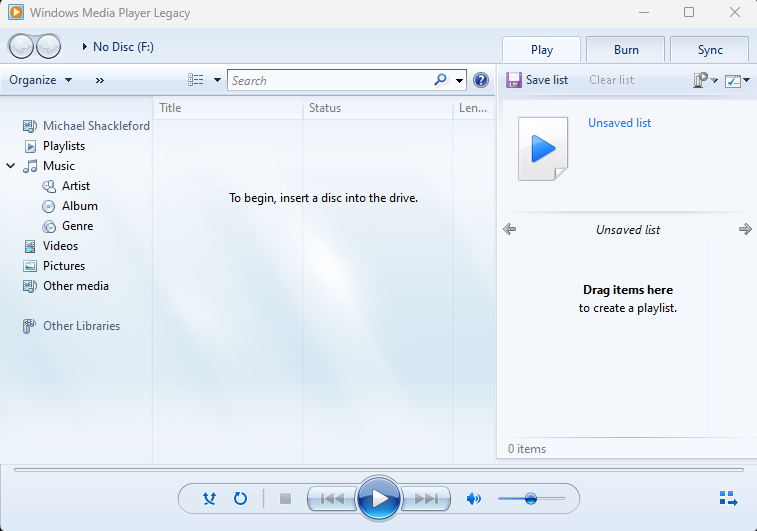
في هذه المرحلة، يجب أن ترى قائمة بكل مسار على القرص المضغوط.
الخطوة ٣ - حدد المسارات التي ترغب في نسخها. في هذه المرحلة، يمكنك أيضًا ضبط جودة الصوت من إعدادات النسخ ← جودة الصوت. يوضح الفيديو المرفق أدناه أن ١٩٢ كيلوبت في الثانية كافية لمشغلات MP3.
عند القيام بذلك، كان تنسيق الملف الافتراضي هو MP3. مع ذلك، توجد خيارات أخرى ضمن إعدادات النسخ ← خيارات إضافية ← نسخ الموسيقى ← التنسيق. يمكنك أيضًا تغيير مكان إنشاء الملفات في نفس الشاشة.
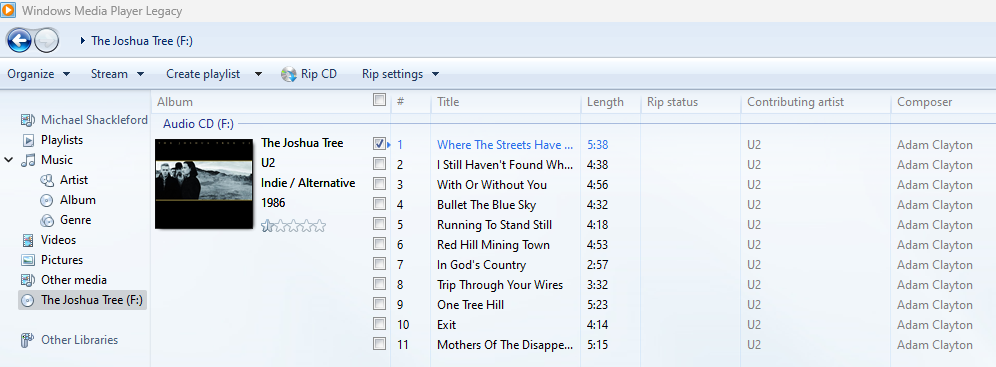
في المثال أعلاه، اخترتُ أغنية "حيث لا اسم للشوارع" فقط من ألبوم "شجرة جوشوا". ربما تكون من أفضل 40 أغنية على الإطلاق بالنسبة لي، لكن بعد مرور 40 عامًا، ما زلتُ لا أفهم معناها.
ثم انقر على "نسخ القرص المضغوط". انتظر حوالي 30 ثانية لكل مقطع، وبعد ذلك ستجد نسخة MP3 في المكان الذي حددته ضمن الإعدادات، أو أيًا كان الإعداد الافتراضي إذا لم تغيره.
من الجيد أن تكون هناك طريقة سهلة للقيام بشيء ما من حيث التكنولوجيا للتغيير.
وفي الختام، أود أن أشكر السيد How To ومقطع الفيديو الخاص به على YouTube "كيفية استخراج أقراص الصوت المضغوطة باستخدام Windows Media Player (سريع وسهل)" .
حتى الأسبوع المقبل، أتمنى أن تكون الأمور دائمًا في صالحك.